اگر از هارد برای ذخیره و حفظ اطلاعات مهم خود استفاده می کنید، بهتر است به فکر بالا بردن امنیت اطلاعات تان باشید. درست است که هارد همیشه در دسترس شماست، اما احتمال گم شدن و یا حتی به سرقت رفتن آن وجود دارد. با رمزگذاری هارد اکسترنال، حتی در صورت گم شدن این دستگاه نیز نگرانی بابت نشر اطلاعات خصوصی خود نخواهید داشت. پسورد گذاشتن روی هارد اکسترنال کار سختی نیست و می توانید خودتان این کار را انجام دهید.
ما امروز ضمن آموزش رمزگذاری هارد اکسترنال اچ پی، نکاتی را به شما آموزش می دهیم تا راحت تر این فرایند را انجام دهید. استفاده از بیت لاکر یکی از بهترین و امن ترین روشها برای پسورد گذاری روی هارد است. چنانچه برای کار کردن با این برنامه و رمزگذاری هارد اکسترنال hp خود دچار مشکل شدید، می توانید روی کمک تخصصی همکاران ما در نمایندگی هارد اچ پی حساب کنید.
آموزش رمزگذاری هارد اکسترنال اچ پی با BitLocker
بیت لاکر یکی از قابلیت های کاربردی ویندوز است که در نسخه های 7 به بعد این سیستم عامل وجود دارد. با استفاده از این قابلیت، کاربران می توانند درایوهای USB خود را رمزگذاری کرده و به این ترتیب امنیت آنها را تامین نمایند. اگر از ویندوزهای 7 یا 10 در لپ تاپ یا کامپیوتر خود استفاده می کنید، برای رمزگذاری هارد اچ پی با BitLocker به ترتیب زیر عمل کنید:
1- قبل از هر کاری هارد اکسترنال را به رایانه یا لپ تاپ تان وصل کنید.
2- آیکون My Computer را باز کنید.
3- روی درایو هارد خود راست کلیک کنید.
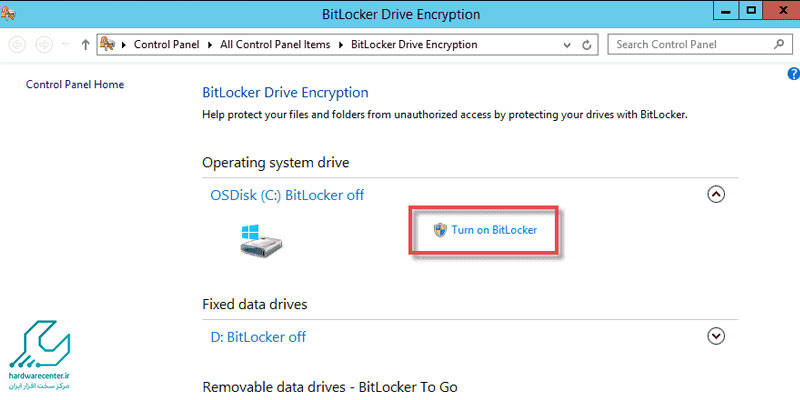
4- از میان گزینه های موجود، گزینه Turn on BitLocker را انتخاب کنید.
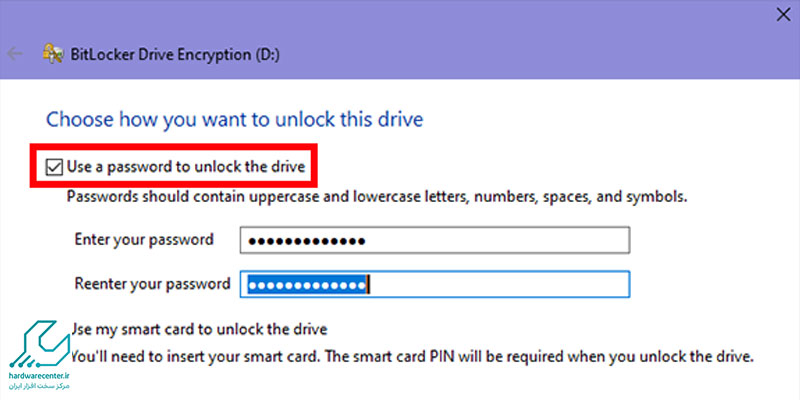
5- حالا گزینه Use Password to unlock the drive را انتخاب نمایید.
6- رمز عبور مورد نظرتان را در بخش Enter your password وارد کنید.
7- کلید بازیابی را در جایی مطمئن ذخیره کنید تا در صورت فراموشی پسورد، اطلاعات از طریق این فایل قابل بازیابی باشند.
8- گزینه Next را انتخاب کنید.
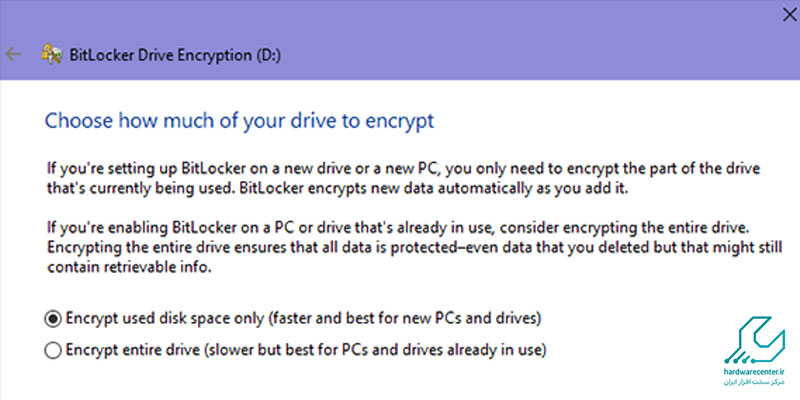
9- عملیات رمزگذاری شروع شده و بسته به حجم اطلاعات موجود در هارد، مدت زمان مشخصی طول می کشد.
10- پس از پایان عملیات رمزگذاری هارد، هنگام اتصال هارد به سیستم دارای ویندوز، نیاز به وارد کردن پسورد است.
11- اگر گزینه Turn on BitLocker در منوی کلیک راست وجود نداشت، آن را فعال کنید.
12- برای فعال کردن بیت لاکر در ویندوز، وارد کنترل پنل شده و عبارت BitLocker Drive Encryption را جستجو کنید.
13- پس از پیدا کردن بیت لاکر، وارد این بخش شوید.
14- حالا درایو مورد نظر خود را انتخاب کنید و Turn on BitLocker را بزنید.
آموزش گذاشتن پسورد روی هارد اکسترنال WD
همانطور که اشاره کردیم، از روش بالا میتوانید برای همه هاردهای اکسترنال وسترن دیجیتال استفاده کنید و از این نظر هیچ محدودیتی وجود ندارد. به غیر از روش بالا، میتوانید از طریق نرمافزارهای خود برندها نیز روی هارد اکسترنال خود پسورد بگذارید. برای آموزش گذاشتن پسورد روی هارد اکسترنال WD، مراحل زیر را دنبال کنید:
هارد خود را به سیستم متصل کنید و فایل از پیش قرار داده شده به نام WD Discovery.exe را باز کنید و نصب کنید. اگر به هر دلیلی این فایل در هارد شما وجود ندارد، میتوانید آن را از طریق سایت رسمی اچ پی دریافت کنید.
1. برنامه WD Discovery را پس از نصب باز کنید و به بخش Apps بروید.
2. با کلیک روی گزینه Install، WD Security را نصب کنید.
3. پس از پایان نصب، برنامه WD Security app را باز کنید.
4. یک پسورد برای هارد در نظر بگیرید و آن را مجدد تکرار کنید. همچنین میتوانید Hint (راهنما) را وارد کنید.
5. اگر تیک گزینه Enable auto unlock for this computer را فعال کنید، هارد تنها در صورت اتصال به سیستمهای دیگر به پسورد نیاز خواهد داشت.
6. در پایین روی گزینه Set Password کلیک کنید.
7. پیام Security is Enabled on this drive به شما نمایش داده میشود.
8. تمام! از این پس هارد اکسترنال وسترن دیجیتال شما دارای پسورد است.
رمز گذاشتن روی هارد اکسترنال از طریق نصب نرم افزار
یکی از روشهای ساده و کاربردی برای گذاشتن رمز روی هارد اکسترنال، استفاده از نرمافزارهای شخص ثالث است. یکی از برنامههای پیشنهادی، iSumsoft USBCode است که میتوانید آن را از سایت رسمی دانلود و نصب کنید. در ادامه مراحل استفاده از این نرمافزار برای رمزگذاری روی هارد اکسترنال توضیح داده شده است:
1. اتصال هارد اکسترنال: ابتدا هارد اکسترنال مورد نظر را به سیستم خود متصل کنید.
2. نصب و باز کردن نرمافزار: پس از نصب برنامه iSumsoft USBCode، آن را باز کنید. این برنامه به صورت خودکار هارد اکسترنال متصلشده را شناسایی میکند.
3. انتخاب گزینه رمزگذاری: از منوی سمت چپ برنامه، گزینهی Encrypt را انتخاب کنید.
4. انتخاب هارد و تنظیم رمز عبور: در لیست دستگاهها، هارد مورد نظر را انتخاب کرده و در بخش پایین صفحه، رمز عبور دلخواه خود را دو بار وارد کنید.
5. شروع فرآیند رمزگذاری: روی دکمه آبیرنگ Encrypt کلیک کنید تا عملیات آغاز شود.
6. تایید موفقیتآمیز بودن رمزگذاری: پس از پایان فرآیند، پیغامی با متن Encrypted successfully نمایش داده میشود که نشاندهندهی موفقیتآمیز بودن رمزگذاری است.
با این روش ساده، هارد اکسترنال شما رمزگذاری شده و اطلاعات آن ایمن میشود. توجه داشته باشید که برای دسترسی به اطلاعات هارد، باید رمز عبور تعیینشده را وارد کنید، بنابراین آن را به خاطر بسپارید یا در مکانی امن یادداشت کنید.
باز کردن رمز هارد اکسترنال در صورت فراموشی رمز
اگر رمز هارد اکسترنال را فراموش کردهاید، اول نکات ساده را چک کنید (Caps Lock/NumLock، نحوهٔ وارد کردن حروف بزرگ/کوچک و زبان کیبورد) و مشخص کنید رمز بهصورت سختافزاری است یا با نرمافزاری مثل BitLocker/VeraCrypt گذاشته شده؛ برای BitLocker دنبال Recovery Key در حساب مایکروسافت یا مدارک چاپی بگردید و برای رمزهای سختافزاری از نرمافزار رسمی سازنده (مثل WD Security یا Seagate Toolkit) و مستندات پشتیبانی شرکت کمک بگیرید؛ اگر راهکار فوق مؤثر نبود و اطلاعات حیاتی است، به پشتیبانی رسمی یا یک مرکز بازیابی داده معتبر مراجعه کنید و از استفاده از ابزارها یا سرویسهای ناشناس «کرک رمز» خودداری کنید چون ممکن است دادهها را پاک یا سیستم را آلوده کند.
رمز گذاشتن به روی هارد اکسترنال سخت است؟
خیر، رمز گذاشتن روی هارد اکسترنال کار سختی نیست و با استفاده از ابزارهای داخلی سیستمعامل یا نرمافزارهای مخصوص بهراحتی انجام میشود. در ویندوز میتوانید از قابلیت BitLocker استفاده کنید که به شما اجازه میدهد کل حافظه هارد را رمزگذاری کرده و فقط با وارد کردن رمز عبور به اطلاعات دسترسی داشته باشید. در سیستمعامل macOS نیز گزینهی FileVault یا ابزار Disk Utility برای رمزگذاری در دسترس است.
علاوه بر اینها، نرمافزارهای جانبی مانند VeraCrypt یا WD Security (برای هاردهای وسترن دیجیتال) هم گزینههای خوبی هستند که سطح امنیتی بالاتری ارائه میدهند. در کل، مراحل رمزگذاری معمولاً شامل چند کلیک ساده است و زمانبرترین بخش آن فقط فرآیند رمزگذاری اولیه دادههاست که بسته به ظرفیت هارد ممکن است کمی طول بکشد.
نمایندگی اچ پی IHC پشتیبانی قابل اعتماد
نمایندگی اچ پی IHC، ارائه دهنده تمامی خدمات مورد نیاز به کاربران به ویژه خدمات مرتبط با تعمیر محصولات این شرکت است. این نمایندگی، با تمرکز بر رایج ترین اشکالات ایجاد شده در محصولات، متدهای نوینی را جهت رفع و برطرف سازی آنها مورد استفاده قرار می دهد.
استفاده از پیشرفته ترین تجهیزات تعمیر، به کارگیری جدیدترین روش های تعمیر، تعویض قطعات معیوب با قطعات اصل و اورجینال، عیب یابی صحیح دستگاه با استفاده از دستگاه های هوشمند، گارانتی خدمات و مواردی از این دست، بعضی از ویژگی های بارز نمایندگی مجاز اچ پی در مرکز سخت افزار ایران به شمار می روند. این عوامل موجب پیشروی و موفقیت این مرکز در حیطه کاری اش شده و نمایندگی hp را به عنوان یک مجموعه تخصصی مشهور کرده اند.